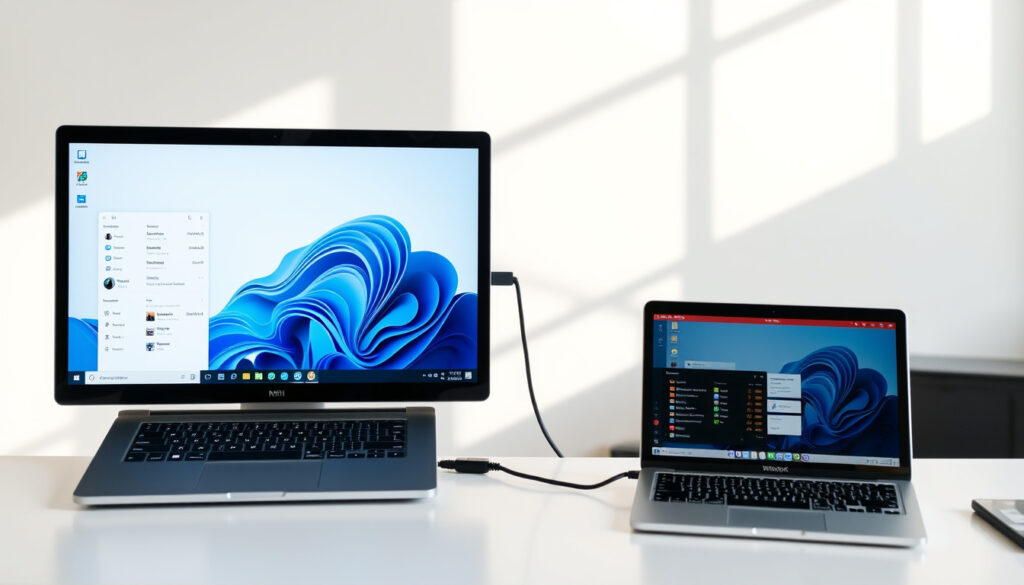
Kuinka Liittää Ulkoinen Näyttö Kannettavaan – Ohjeet Windows 11:lle, MacBookille ja Chromebookille
Ulkoisen näytön liittäminen kannettavaan tietokoneeseen on yksi tehokkaimmista tavoista parantaa työskentelymukavuutta ja tuottavuutta. Olipa kyse sitten Windows 11 -kannettavasta, MacBookista tai Chromebookista, modernit käyttöjärjestelmät tarjoavat suoraviivaiset keinot laajentaa työpöytää tai peilata näyttöä. Täällä oppaassa käydään läpi kaikki tarvittavat vaiheet porttien tunnistamisesta aina näyttöasetusten optimointiin saakka.
Yhteensopivuuden varmistaminen edellyttää oikean kaapelin tai sovittimen valintaa laitteen porteista riippuen. HDMI, USB-C, DisplayPort, VGA ja Thunderbolt muodostavat pääasialliset liitäntävaihtoehdot, joista kukin tarjoaa erilaisia etuja resoluution ja kaistanleveyden suhteen. Oikean ratkaisun löytäminen riippuu sekä kannettavan että ulkoisen näytön teknisistä ominaisuuksista.
Mitä kaapeleita ja portteja tarvitset ulkoisen näytön liittämiseen kannettavaan?
Kannettavan tietokoneen porttien tunnistaminen on ensimmäinen askel onnistuneeseen liitännään. Useimmat nykyaikaiset kannettavat tukevat useampaa liitäntätyyppiä, mikä joustavoittaa yhteensopivien näyttöjen valintaa. Eri porttityyppien ominaisuudet vaihtelevat merkittävästi tiedonsiirtonopeuden ja tuettujen resoluutioiden osalta.
Yleiskatsaus liitäntävaihtoehtoihin
- Tunnista kannettavan portit (HDMI, USB-C, DisplayPort)
- Valitse yhteensopiva kaapeli tai sovitin
- Yhdistä näyttö ja määritä asetukset käyttöjärjestelmässä
- Testaa laajennus- tai peilaustila
Keskeiset huomiot kaapeleiden valinnassa
- Suurin osa kannettavista tukee vähintään yhtä ulkoista näyttöä
- USB-C-keskitit mahdollistavat useamman näytön liittämisen
- Näytönohjaimen ajurien päivitys kannattaa tehdä ennen liitäntää
- Vanhemmissa kannettavissa saattaa tarvita erillisen sovittimen
- Thunderbolt 4 -portit tarjoavat parhaan suorituskyvyn
- Langattomat ratkaisut toimivat vaihtoehtona kaapeleille
| Liitäntätyyppi | Tarvittava kaapeli | Maksimiresoluutio | Huomiot |
|---|---|---|---|
| HDMI | HDMI-kaapeli | 4K@60Hz | Yleiskäyttöinen |
| USB-C | USB-C–HDMI/DP | 8K | Vaatii Alt Mode -tuen |
| DisplayPort | DP-kaapeli | 8K | Pro-tason kannettavat |
| VGA | VGA-kaapeli | 1920×1080 | Vanhempi standardi |
| Thunderbolt 3/4 | TB-kaapeli | 8K+ | Paras suorituskyky |
| USB4 | USB4-kaapeli | 8K | Taaksepäin yhteensopiva |
Kuinka liität ulkoisen näytön fyysisesti ja käynnistät sen?
Fyysinen liitäntä alkaa sopivan kaapelin tai sovittimen valinnalla. MacBookeissa käytetään tyypillisesti USB-C–HDMI-, USB-C–DisplayPort- tai USB-C–VGA-kaapeleita sen mukaan, minkä portin näyttö tukee. Thunderbolt-portit on merkitty erityisellä ⚡-symbolilla, ja ne mahdollistavat samanaikaisen videon, datan ja virran siirron.
Liittäminen käytännössä
Windows 11 -kannettavissa HDMI-portti löytyy usein suoraan ilman sovitinta, kun taas USB-C-pohjaisissa malleissa tarvitaan erillinen USB-C–HDMI-sovitin. Chromebookeissa liitäntävaihtoehtoja ovat HDMI, DisplayPort, DVI, VGA ja USB-C, mutta USB-C-liitännässä kaapelin nopeusvaatimukset on otettava huomioon.
Applen Multiport-sovittimella voidaan liittää VGA-näyttöjä USB-C-porttiin. Sovittimen tulee olla DisplayPort Alt Mode -yhteensopiva toimiakseen oikein. Mini DisplayPort -portit vaativat erillisen sovittimen, eikä niitä tule sekoittaa Thunderbolt-portteihin.
Virransyöttö ja käynnistys
Ulkoinen näyttö kannattaa kytkeä verkkovirtaan ennen liitäntää kannettavaan. Jotkut näytöt saavat virran suoraan USB-C- tai Thunderbolt-yhteyden kautta, kun taas toiset vaativat erillisen virtalähteen. Tarkista näytön ja kannettavan tekniset ominaisuudet varmistaaksesi yhteensopivuuden.
Kuinka määrität näyttöasetukset kaksoisnäyttöä varten?
Käyttöjärjestelmän näyttöasetukset määrittävät, miten ulkoinen näyttö toimii. Kaksoisnäyttöasetuksessa käytettävissä on kaksi pääasiallista tilaa: laajennustila (extend), joka lisää työpöytäaluetta, sekä peilaustila (duplicate), joka kopioi kannettavan näytön sisällön.
Näyttöasetusten määrittäminen käyttöjärjestelmittäin
Windows 11 -kannettavassa asetukset löytyvät napsauttamalla työpöytää hiiren oikealla painikkeella ja valitsemalla Näyttöasetukset. Valikosta löytyy vaihtoehto “Laajenna näitä näyttöjä” näyttöjen laajentamiseksi tai “Kaksoiskopioi näitä näyttöjä” peilausta varten. Pystysuuntaisen näytön saa kiertämällä näyttöä asetuksissa.
MacBookissa siirrytään Järjestelmäasetukset > Näytöt, jossa voidaan valita Laajenna tai Peilaa. Chromebookeissa vastaavat asetukset löytyvät polusta Asetukset > Laite > Näytöt. Langattomat vaihtoehdot, kuten Windows 11:n Miracast-tuki, Macin AirPlay ja Chromebookin Chromecast, tarjoavat kaapeleista vapaan ratkaisun.
Usean näytön käyttöä varten USB-C-keskitin mahdollistaa ensimmäisen näytön liittämisen suoraan USB-C:llä ja toisen HDMI- tai DisplayPort-sovittimella. Thunderbolt- ja USB4-portit tukevat daisy-chain-kytkentää, jossa näytöt kytketään sarjaan.
Kaksoisnäytön optimointi
Kaksoisnäyttöä konfiguroitaessa kannattaa huomioida näyttöjen sijoittelu ja resoluutioasetukset. Useimmat käyttöjärjestelmät tunnistavat liitetyn näytön automaattisesti, mutta resoluution ja virkistystaajuuden manuaalinen säätäminen parantaa kuvan laatua. MacBook Pron Thunderbolt-portit mahdollistavat useamman kuin yhden ulkoisen näytön liittämisen.
Miksi ulkoinen näyttö ei näy ja kuinka ongelman korjaa?
Yleisimmät ongelmat ulkoisen näytön kanssa johtuvat kaapeli- tai sovitinyhteensopivuudesta, ajuriongelmista tai käyttöjärjestelmäasetusten virheellisistä määrityksistä. “No signal” – tai “ei havaittu” -virheviestit ovat tavallisia, ja niiden ratkaiseminen vaatii järjestelmällistä vianetsintää.
Chromebookeissa “Johto ei tue näyttöjä” -virhe viittaa usein siihen, että käytetty kaapeli on liian hidas tai liian nopea laitteistolle. Windows-järjestelmissä näytön ohjaimen ajurit löytyvät Laitehallinnasta kohdasta Näytöt.
Vianetsintävaiheet
Aloita tarkistamalla kaapelin ja sovittimen yhteensopivuus. USB-C-portin tulee tukea videolähtöä, ei pelkästään latausta. Kokeile toista porttia tai kaapelia ongelman rajaukseksi. Käynnistä kannettava uudelleen liitännän jälkeen varmistaaksesi, että käyttöjärjestelmä tunnistaa uuden laitteen.
Päivitä näytönohjaimen ajurit ennen ulkoisen näytön liittämistä. Windowsissa tämä tapahtuu Laitehallinta > Näytöt -valikon kautta. Jos näyttöä ei edelleenkään tunnisteta, ota se käyttöön manuaalisesti näyttöasetuksista. Tarkista aina laitteen tekniset tiedot valmistajalta, sillä vanhemmat portit, kuten Mini DisplayPort, eroavat Thunderbolt-porttien toiminnasta.
Ulkoisen näytön liittäminen eri kannettaviin: MacBook ja muut
MacBook-laitteiden liittäminen ulkoiseen näyttöön vaatii huomioimaan porttityypit ja niiden rajoitukset. Air- ja Pro-malleissa USB-C- ja Thunderbolt-porttien määrä vaihtelee, mikä vaikuttaa käytettävissä oleviin liitäntävaihtoehtoihin. Kaikki MacBookit eivät tue useampaa ulkoista näyttöä, joten laitteen tekniset ominaisuudet on syytä tarkistaa etukäteen.
Näyttöasetukset MacBookissa löytyvät polusta Järjestelmäasetukset > Näytöt. Täältä voidaan konfiguroida sekä laajennus- että peilaustila riippumatta siitä, liitetäänkö näyttö HDMI:n vai Thunderboltin kautta.
MacBook Pro ja Air -mallien erot
MacBook Pro -mallit tukevat useampia ulkoisia näyttöjä Thunderbolt 3/4/5 -porttien kautta, kun taas MacBook Air -mallit voivat tukea rajoitetumpaa määrää. USB-C-liitännässä sovittimen tulee olla DisplayPort Alt Mode -yhteensopiva. Vanhemmat MacBookit, joissa on Mini DisplayPort, vaativat erillisen sovittimen nykyisten näyttöjen liittämiseksi.
Windows 11 -kannettavat tarjoavat usein suoran HDMI-portin ilman sovitinta, kun taas MacBookit ja USB-C-pohjaiset Chromebookit vaativat sovitinvälisen. Käyttöjärjestelmien näyttöhallintaominaisuudet ovat kuitenkin hyvin samankaltaiset riippumatta alustasta.
Kannettavien rajoitukset ja mahdollisuudet
Kaikki kannettavat tietokoneet eivät tue ulkoisia näyttöjä samalla tavalla. Tietokoneen näytönohjain ja porttivalikoima määrittävät, kuinka monta näyttöä voidaan liittää ja millä resoluutioilla. USB4 ja Thunderbolt tarjoavat parhaan yhteensopivuuden tulevaisuuden näyttöratkaisujen kanssa korkeita kaistanleveyksiä hyödyntämällä.
Yhteenveto
Ulkoisen näytön liittäminen kannettavaan tietokoneeseen on prosessi, joka vaatii oikean kaapelin tai sovittimen tunnistamista, fyysistä liitäntää ja käyttöjärjestelmän asetusten määrittämistä. HDMI ja USB-C muodostavat yleisimmät liitäntävaihtoehdot, kun taas Thunderbolt ja USB4 tarjoavat parhaan suorituskyvyn moninäyttöasetuksissa. Vianetsintä on helpompaa, kun kaapeliyhteensopivuus ja ajuripäivitykset tarkistetaan järjestelmällisesti. Lisätietoja tekniikkaan liittyvistä aiheista on saatavilla sivuston Time in India – IST kellonaika nyt -osiossa.
Usein kysytyt kysymykset
Voinko liittää kaksi näyttöä kannettavaan tietokoneeseen?
Kyllä, useimmat nykyaikaiset kannettavat tukevat vähintään yhtä ulkoista näyttöä. USB-C-keskitin tai Thunderbolt-portti mahdollistaa useamman näytön liittämisen käytettävissä olevista porteista riippuen.
Kuinka käytän kannettavaa tietokonetta toisena näyttönä?
Windows 11 tukee Miracast/Wireless Display -toimintoa, Mac käyttää AirPlay-yhteyttä ja Chromebook Chromecast-teknologiaa. Langattomat ratkaisut eivät vaadi fyysistä kaapelia näyttöjen välillä.
Entä jos kannettavassani ei ole HDMI-porttia?
USB-C-porttiin voidaan liittää USB-C–HDMI-sovitin tai -kaapeli. Thunderbolt-portit tukevat DisplayPort Alt Mode -yhteensopivia sovittimia näyttöjen liittämiseksi.
Kuluttaako ulkoisen näytön liittäminen kannettavan akkua nopeammin?
Ulkoinen näyttö lisää energiankulutusta, sillä näytönohjain prosessoi enemmän kuvapistettä. Vaikutus akunkestoon riippuu näytön koosta, resoluutiosta ja kannettavan teknisistä ominaisuuksista.
Miksi näyttö ei näy kaapelin vaihtamisen jälkeenkään?
Tarkista näytönohjaimen ajurien ajantasaisuus ja käynnistä kannettava uudelleen. Windowsissa Laitehallinta > Näytöt näyttää asennetut ajurit. Jos ongelma jatkuu, käynnistä kannettava uudelleen varmistuksen jälkeen.
Kuinka saan näytön toimimaan pystysuuntaisena?
Windows 11:ssä napsauta Näyttöasetukset > Suunta ja valitse Pystysuunta. MacBookissa vastaava asetus löytyy Järjestelmäasetukset > Näytöt -valikosta. Osa näytöistä vaatii fyysisen kiertämisen telineessä.
Lisaa liittyvia artikkeleita
 adidas Evo SL -arvostelu: Onko se paras juoksukenkä 2025
 NHL-ottelut tänään – aikataulu ja tulokset
 Tori Varsinais-Suomi – opas ja vinkit
 First Solar osake – onko se hyvä ostos nyt
 Myytävät asunnot Pukkila – 19 kohdetta Oikotie, 17 Etuovi
 Name It softshell-haalari – valintavinkit ja käyttöopas
 Fujifilm Instax Mini -opas: mallit ja hinnat
 Lemmen viemää tulevat jaksot keskustelu: Spoilerit ja aikataulut