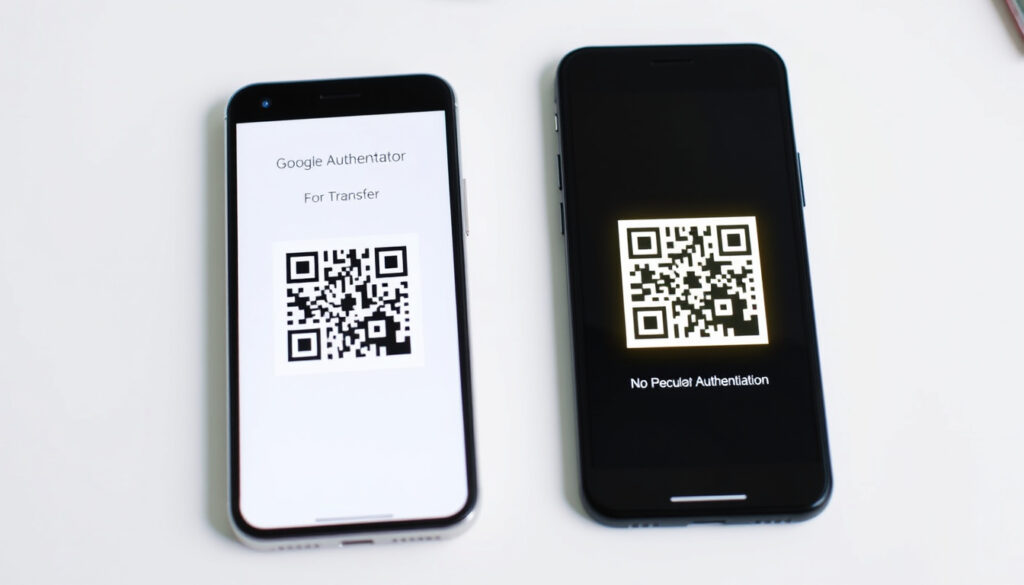
Miten siirtää Google Authenticator toiseen puhelimeen – Opas
Uuden puhelimen hankkiminen on aina piristävää, kunnes huomaat että Google Authenticatorissa on kymmeniä tilejä ja vanha puhelin on jo kierrätettyä. Kahden minuutin huolimattomuus voi tarkoittaa lukittua tiliä kuukaudeksi – ellei tiedä oikeaa siirtokeinoa.
Tuetut alustat: iOS ja Android ·
Siirron tuki: Tilien vienti ja tuonti QR-koodilla ·
Virallinen ohjeistus: Google-tuki saatavilla ·
Yhteensopivuus: Sama Google-tili vaaditaan siirtoon ·
Vaihtoehto QR:lle: Manuaalinen syöttö avainten avulla
Pikakatsaus
- QR-siirto toimii Android–iOS ja päinvastoin (IONOS)
- Siirto ei poista tilejä vanhasta puhelimesta automaattisesti (CloudHQ Support)
- Pilvisynkronointi näyttää vihreän merkin oikeassa yläkulmassa (CloudHQ Support)
- Tarkat versiorajoitukset ilman vanhaa laitetta vaihtelevat palveluntarjoajittain
- QR-koodin vanhentumisaikaa ei ole virallisesti vahvistettu
- Testaa siirretyt koodit ennen vanhan puhelimen tyhjentämistä
- Ota yhteyttä palveluntarjoajaan, jos vanhaa puhelinta ei ole saatavilla
| Tieto | Arvo |
|---|---|
| Kehittäjä | Google LLC |
| Ensimmäinen julkaisu | 2010 |
| Nykyinen versio | Tuetut iOS 15+ ja Android 8+ |
| Siirtomenetelmä | QR-vienti/tuonti |
Miten siirrän Google Authenticatorin toiseen puhelimeen?
Siirto tapahtuu kahdella tavalla: QR-koodilla suoraan laitteelta toiselle tai Google-tilin kautta pilvisynkronointina. Molemmat edellyttävät, että vanha puhelin on käytettävissäsi – paitsi pilvimalli, joka synkronoi tilisi automaattisesti uuteen laitteeseen.
Siirron valmistelu vanhalla laitteella
Ennen siirtoa varmista, että molemmat puhelimet ovat yhteydessä internettiin. Tämä nopeuttaa skannausprosessia ja estää virhekoodit. Suomenkielisessä sovelluksessa valikko löytyy kolmesta viivasta vasemmalta yläreunasta – napauta ja valitse “Siirrä tilit”.
Tilien vienti QR-koodilla
Avaa Google Authenticator vanhassa puhelimessa ja valitse kolme pistettä (iOS) tai kolme viivaa (Android) oikeasta yläkulmasta. Valitse “Vie tilit” – sovellus pyytää vahvistamaan henkilöllisyytesi sormenjäljellä tai PIN-koodilla. Tämän jälkeen näet QR-koodin, jonka voit skannata uudella puhelimella.
Isot tilit saattavat vaatia kaksi QR-koodia: kun ensimmäinen on skannattu, toinen ilmestyy automaattisesti. Älä sulje vanhaa sovellusta ennen kuin olet varma, että kaikki tilit ovat siirtyneet.
Tuonti uuteen laitteeseen
Asenna Google Authenticator uuteen puhelimeen ja valitse “Tuo tilejä” tai “Skannaa QR-koodi”. Kohdista kameran vanhassa puhelimessa näkyvä koodi. Kun skannaus on valmis, näet tilit luettelossa ja voit poistaa ne vanhasta puhelimesta manuaalisesti.
Androidissa vienti vaatii sormenjäljen tai PIN-koodin vahvistuksen – tämä on tietoturvasuoja, jota ei voi ohittaa. Ilman tätä QR-koodia ei generoida.
Vientivalikossa voit valita yksittäiset tilit siirrettäviksi, mikäli et halua siirtää kaikkia kerralla. Tämä joustavuus on hyödyllinen, kun haluat säilyttää osan tileistä vanhassa puhelimessa varmuuskopiona.
Mistä saan QR-koodin Google Authenticatorille?
QR-koodi generoidaan automaattisesti, kun valitset “Vie tilit” vanhan puhelimen sovelluksesta. Koodiin on koodattu kaikki tilisi salaiset avaimet, joten sen menettäminen tarkoittaa pääsyä tileillesi.
QR-koodin luominen vanhalla sovelluksella
Siirry Google Authenticatorin asetuksiin ja valitse “Siirrä tilit”. Täällä näet vaihtoehdon “Vie tilit”. Koodi päivittyy joka kerta kun avaat vientivalikon – jos epäilet koodin vuotaneen, voit generoida uuden.
Vaihtoehdot QR-koodille
Jos QR-koodia ei ole saatavilla, voit syöttää tilit manuaalisesti. Valitse “+”-merkki ja “Syötä Setup-avain”. Tämä edellyttää, että sinulla on palvelun antama 32-merkkinen avain. Voit myös pyytää uuden QR-koodin palveluntarjoajan sivustolta, jos tili on esimerkiksi pankkisovellus.
Ilman vanhaa puhelinta QR-siirto ei ole mahdollista – ainoa vaihtoehto on pilvisynkronointi tai yhteydenotto palveluntarjoajan tukeen. Tämä voi kestää päiviä tai viikkoja.
Miten tuon olemassa olevat tilit Google Authenticatoriin?
Tuonti onnistuu QR-koodilla, manuaalisella syötöllä tai Google-tilin synkronoinnilla. Helpoin tapa on pilvisynkronointi, jolloin tilit siirtyvät automaattisesti kun kirjaudut samalla Google-tilillä.
Tuonnin vaiheet uudella laitteella
Avaa Google Authenticator uudessa puhelimessa ja valitse “Tuo tilejä”. Voit skannata QR-koodin suoraan vanhasta puhelimesta tai valita manuaalisen syötön, jos sinulla on setup-avaimet tallessa.
Ongelmanratkaisu tuonnissa
Jos tuonti ei onnistu, tarkista että Google-tilisi on synkronoitu oikein. Pilvisynkronoinnissa näkyy pilvikuvasto oikeassa yläkulmassa vihreällä merkillä. Jos merkkiä ei näy, siirry asetuksiin ja yhdistä Google-tili.
Voinko käyttää samaa Google Authenticatoria kahdessa puhelimessa?
Google ei virallisesti tue samaa tiliä useammassa laitteessa – jokainen puhelin generoi omat koodinsa, mutta ne toimivat rinnakkain. Tämä voi olla hyödyllistä esimerkiksi tablettilaitteella varmistukseen.
Useamman laitteen käyttö
Jos haluat saman tilin kahdelle laitteelle, sinun täytyy siirtää se kummallekin erikseen. Pilvisynkronointi mahdollistaa tämän automaattisesti, kun kirjaudut samalla Google-tilillä molemmissa puhelimissa.
Rajoitukset ja riskit
Kahden laitteen käyttö lisää tietoturvariskiä: jos toinen puhelin katoaa tai joutuu hakkeroinnin kohteeksi, hyökkääjä voi päästä tileillesi. Suomessa suositellaan varmuuskopiointia ennen puhelimen vaihtoa.
Käytännössä rinnakkaiskäyttö kannattaa rajata tilanteisiin, joissa toinen laite on selkeästi varmistukseen varattu – ei päivittäiseen rinnakkaiskirjautumiseen.
Miten siirtää Google Authenticator uuteen puhelimeen ilman vanhaa puhelinta?
Tämä on tilanne, jossa monet käyttäjät kohtaavat ongelmia. Ilman vanhaa puhelinta QR-siirto ei onnistu, mutta vaihtoehtoja on olemassa – osa toimii paremmin kuin toiset.
Vaihtoehdot ilman vanhaa laitetta
Ensimmäinen vaihtoehto on pilvisynkronointi Google-tilillä. Jos olet aiemmin liittänyt Google Authenticatorin Google-tiliisi, tilisi synkronoituvat automaattisesti uuteen puhelimeen kun asennat sovelluksen ja kirjaudut sisään.
Toinen vaihtoehto on manuaalinen syöttö, jos sinulla on palvelun antamat setup-avaimet tallessa. Kolmas vaihtoehto on ottaa yhteyttä palveluntarjoajan tukeen – esimerkiksi Google tai pankki voi auttaa 2FA:n palauttamisessa.
Palveluntarjoajan varakoodit
Kun rekisteröit 2FA:n, palvelut antavat usein varakoodit tulostettavaksi tai tallennettavaksi. Nämä koodit toimivat tilapäisenä ratkaisuna, jos et pysty käyttämään Authenticator-sovellusta. Säilytä koodit turvallisessa paikassa.
Ota ruudunkuva QR-koodista ja tallenna se salattuun pilvipalveluun ENNEN puhelimen vaihtoa. Tämä on varaohjelma, joka voi pelastaa sinut, jos menetät puhelimen.
Siirron vaiheet vaihe vaiheelta
Siirron voi tehdä kahdella pääasiallisella tavalla. Ensimmäinen on QR-koodisiirto, joka toimii seuraavasti:
- Avaa Google Authenticator vanhassa puhelimessa.
- Siirry asetuksiin ja valitse “Siirrä tilit”.
- Valitse “Vie tilit” ja vahvista henkilöllisyytesi.
- Näet QR-koodin – pidä se näkyvissä.
- Asenna Google Authenticator uuteen puhelimeen.
- Valitse “Tuo tilejä” ja skannaa QR-koodi.
- Testaa jokainen tili kirjautumalla palveluun.
Pilvisynkronointi toimii toisella tavalla:
- Varmista, että Google Authenticator on yhdistetty Google-tiliin vanhassa puhelimessa.
- Tarkista, että pilvikuvasto näkyy vihreällä merkillä.
- Asenna sovellus uuteen puhelimeen.
- Kirjaudu samalla Google-tilillä.
- Tilit synkronoituvat automaattisesti.
Älä tyhjennä vanhaa puhelinta ennen kuin olet varmentanut siirron toimivuuden. Kirjaudu jokaiseen palveluun, jossa käytät 2FA:ta, ja varmista että koodit toimivat. Tämä estää tilin lukkiutumisen.
Molemmat menetelmät toimivat Androidista iOS:ään ja päinvastoin, joten alustasi ei rajoita siirtoa.
Upsides
- QR-siirto toimii cross-platform (Android ↔ iOS)
- Pilvisynkronointi siirtää tilit automaattisesti
- Siirto ei poista tilejä vanhasta puhelimesta
- Manuaalinen syöttö toimii vaihtoehtona
Downsides
- QR-siirto vaatii vanhan puhelimen käytettävyyden
- Google-tilin synkronointi ei siirrä kaikkia 2FA-tilejä
- Ilman vanhaa puhelinta tuki kontaktit voivat kestää päiviä
- Kahden laitteen käyttö lisää tietoturvariskiä
The two methods to transfer the Google Authenticator app to a new phone work for migrating when switching between iOS and Android and vice versa too.
If you’re switching to a new phone and use Google Authenticator for two-factor authentication (2FA) codes, you must transfer these codes to your new device.
Siirto QR-koodilla on nopein ja luotettavin tapa, kunhan vanha puhelin on käsillä. Pilvisynkronointi puolestaan poistaa tämän riippuvuuden, mutta edellyttää Google-tilin käyttöä. Suomalaisille käyttäjille tämä tarkoittaa käytännössä sitä, että ennen puhelimen vaihtoa kannattaa aina tarkistaa sovelluksen synkronointiasetukset – muutama sekunti säästää tunteja tukipuheluita myöhemmin.
Ilman vanhaa puhelinta jäämässä oleville vaihtoehdot ovat rajalliset mutta olemassa. Varakoodit ja palveluntarjoajan tuki ovat ainoat keinot, ja ne voivat vaatia henkilöllisyyden todistamista. Tämän vuoksi paras strategia on ennaltaehkäisy: ota screenshot QR-koodista ja säilytä se turvallisesti ennen kuin luovut vanhasta laitteesta.
Aiheeseen liittyvää: Outlook kirjautuminen Hotmailille: ohjeet ja vianetsintä · Kuinka Liittää Ulkoinen Näyttö Kannettavaan – Ohjeet Windows 11:lle, MacBookille ja Chromebookille
Siirto uuteen puhelimeen onnistuu QR-koodilla tai pilvellä, ja hollantilainen siirto-opas tarjoaa lisävinkkejä tilanteisiin ilman vanhaa laitetta.
Usein kysytyt kysymykset
Miten saada varmistuskoodit Google Authenticatorilla iPhonella?
Avaa Google Authenticator iPhonessa ja valitse tili. Näet kuusinumeroisen koodin, joka vaihtuu 30 sekunnin välein. Kopioi koodi ja liitä se kirjautumissivulle.
Miten saada varmistuskoodit Google Authenticatorilla Androidilla?
Toiminto on identtinen iOS:n kanssa. Avaa sovellus, valitse haluamasi tili ja käytä näkyvää koodia kirjautumisen yhteydessä. Koodi päivittyy automaattisesti.
Menetänkö 2FA-koodini puhelimen vaihdossa?
Et, jos siirrät tilit ennen vanhan puhelimen tyhjentämistä. QR-siirto tai pilvisynkronointi varmistaa, että kaikki koodit siirtyvät uuteen laitteeseen.
Mikä on Google Authenticatorin toiminta 2FA:ssa?
Google Authenticator generoi ajastetusti vaihtuvia koodeikkatunnisteita, jotka toimivat toisena tekijänä kirjautumisessa. Se lisää tietoturvaa salasanan lisäksi.
Sijaitseeko Authenticator-sovellus iPhonen asetuksissa?
Ei, Google Authenticator on erillinen sovellus, joka asennetaan App Storesta. Se ei sijaitse iPhonen asetuksissa vaan omana sovelluksenaan.
Toimiiko Google Authenticator MacBookilla?
Google Authenticator on saatavilla Android- ja iOS-laitteille. MacBookeille ei ole virallista sovellusta, mutta Google-tiliä voi hallinnoida selaimen kautta.
Miten noutaa iPhonen autentikointikoodi?
Avaa Google Authenticator iPhonessa, valitse tili ja lue näkyvä koodi. Koodi kopioidaan leikepöydälle napauttamalla sitä, ja se voidaan liittää kirjautumissivulle.
Lisaa liittyvia artikkeleita
 Suomen maajoukkue jääkiekko 2026 – MM-kisat, kokoonpano ja ohjelma
 Orion avoimet työpaikat Espoossa, Turussa, Salossa
 The One Thai Kitchen Tikkurila: Lounas, valikko, arvostelut
 Ilta-Sanomat 10 Kysymyst%C3%A4 – Suosittu Haastattelusarja
 Tampereen yliopisto avoimet työpaikat: hakuohjeet ja vinkit
 Ampumahiihdon SM 2025 – Aikataulu, tulokset ja TV-lähetykset
 Vuokra-asunnot Valkeakoski – Hinnat ja vapaat kohteet 2025
 Nightingale Health Osake – Kurssi, Tunnusluvut ja Kasvunäkymät